Predvolená bezp. priebežná doba v Business Centra – na čo slúži a ako sa používa
Pri plánovaní výroby v systéme Microsoft Dynamics NAV / Business Central je veľmi dôležité správne nastaviť jednotlivé časové parametre. Jedným z menej známych, ale prakticky veľmi užitočných parametrov je pole Predvolená bezp. priebežná doba, ktoré sa nachádza v nastavení výroby.
Tento parameter slúži ako časová rezerva pri plánovaní výrobných objednávok.
1. Kde sa parameter nachádza
Parameter nájdete v menu:
Oblasti → Výroba → Správa → Nastavenie výroby
V tomto nastavení sa nachádza pole:
Predvolená bezp. priebežná doba
Hodnota sa zadáva vo formáte dátumovej formule, napríklad:
- 1D – jeden deň
- 2D – dva dni
- 1T – jeden týždeň
2. Na čo slúži Predvolená bezp. priebežná doba
Parameter určuje predvolenú časovú rezervu, ktorá sa použije pri výpočte termínov výroby.
Jeho hlavnou úlohou je zabezpečiť, aby bola výroba naplánovaná o niečo skôr, než je skutočný dátum dodania. Tým sa znižuje riziko:
- oneskorenia výroby
- logistických problémov
- nedostupnosti materiálu
- nepredvídaných výrobných prestojov
Inými slovami, systém vytvorí bezpečnostnú rezervu medzi ukončením výroby a dodaním zákazníkovi.
3. Kedy sa táto hodnota používa
Systém NAV používa hodnotu Predvolená bezp. priebežná doba iba vtedy, ak nie je definovaná na nižšej úrovni.
Priorita je nasledovná:
- Bezpečná priebežná doba na karte skladovej jednotky (SKU)
- Bezpečná priebežná doba na karte položky
- Predvolená bezp. priebežná doba v Nastavení výroby
Ak teda položka nemá vlastnú bezpečnostnú priebežnú dobu, systém použije hodnotu z Nastavenia výroby.
4. Praktický príklad
| Parameter | Hodnota |
|---|---|
| Dátum dodania zákazníkovi | 14.02. |
| Predvolená bezp.priebežná doba | 2D |
Systém pri plánovaní výroby vypočíta dátumy nasledovne:
| Parameter | Výsledok |
|---|---|
| Dátum ukončenia výroby | 12.02. |
| Rezerva | 2 dni |
To znamená, že výroba musí byť dokončená o dva dni skôr, než je plánovaný dátum dodania.
Tieto dva dni predstavujú bezpečnostnú rezervu, ktorá umožňuje riešiť prípadné problémy vo výrobe alebo logistike.
5. Kedy je vhodné tento parameter používať
Parameter je vhodný najmä v prípadoch, keď:
- výrobný proces nie je úplne stabilný
- často dochádza k menším oneskoreniam
- medzi výrobou a expedíciou existuje logistická medzera
- chcete mať časovú rezervu pre kontrolu kvality alebo balenie
V praxi sa často nastavuje hodnota:
- 1 deň
- 2 dni
Pre špecifické alebo kritické položky je vhodnejšie nastaviť bezpečnostný čas priamo na karte položky.
Zhrnutie
Pole Predvolená bezp. priebežná doba v Nastavenie výroby predstavuje globálnu časovú rezervu pre plánovanie výroby.
Ak položka nemá vlastný bezpečnostný čas, systém použije túto hodnotu na výpočet dátumov výrobných objednávok. Výsledkom je, že výroba je plánovaná o určitý čas skôr, čím sa minimalizuje riziko oneskorenia dodávky.
Správne nastavenie tohto parametra môže výrazne zlepšiť spoľahlivosť plánovania výroby v systéme Business Central.
Výpočet priebežnej doby v Business Central – praktické využitie
Nastavenie „Výpočet priebežnej doby“ (Lead Time Calculation) je jeden z kľúčových parametrov, ktorý ovplyvňuje plánovanie zásob v Microsoft Dynamics 365 Business Central. Správne nastavená priebežná doba zvyšuje presnosť plánovaných dátumov príjmu a znižuje riziko nedostatkov.
1. Čo je „Výpočet priebežnej doby“
Ide o dátumový vzorec (napr. 7D, 2W), podľa ktorého systém určí, za aký čas má dôjsť k doplneniu tovaru alebo materiálu (nákupom alebo výrobou). Business Central ho používa najmä pri výpočtoch dátumov na riadkoch objednávok a v plánovaní (MRP/MPS).
2. Kde sa nastavuje
Priebežnú dobu je možné nastaviť na viacerých úrovniach. V praxi sa najčastejšie používa kombinácia:
- Dodávateľ – ak sa priebežná doba líši podľa dodávateľa.
- Tovar – základná priebežná doba pre položku.
- Skladová jednotka (SKU) – ak sa priebežná doba líši podľa skladu/lokality (prípadne variantu).
Tip: Ak používate SKU, nastavenia na SKU často prepisujú všeobecnejšie nastavenia na karte tovaru.
3. Ako sa používa pri nákupnej objednávke
Pri nákupe systém typicky počíta plánovaný dátum príjmu takto:
Dátum objednávky + Výpočet priebežnej doby = Plánovaný dátum príjmu
V ďalšom kroku môže do výpočtu vstupovať aj Doba zaskladnenia a Bezpečná priebežná doba, čo ovplyvní očakávaný dátum príjmu (podľa vašich nastavení plánovania).
4. Praktický príklad
Dodávateľ štandardne dodáva do 10 dní. V Business Central nastavíte: Výpočet priebežnej doby = 10D.
Ak vystavíte nákupnú objednávku dňa 1. 3. 2026, systém naplánuje príjem na:
1. 3. 2026 + 10D = 11. 3. 2026
5. Najčastejšie chyby a odporúčania
- Prázdna priebežná doba – systém môže použiť inú úroveň nastavenia (dodávateľ/tovar/SKU), čo vedie k „nečakaným“ dátumom.
- Nesprávna úroveň nastavenia – ak plánujete po skladoch, nastavte priebežnú dobu na SKU, inak budú dátumy rovnaké pre všetky lokality.
- Nezohľadnená logistika – pri importoch rátajte aj s prepravou, colným odbavením a interným zaskladnením.
6. Zhrnutie
„Výpočet priebežnej doby“ je základný parameter, ktorý ovplyvňuje plánované dátumy a kvalitu plánovania. Odporúčame ho nastavovať konzistentne podľa toho, či plánujete:
- len na úrovni tovaru,
- podľa dodávateľov,
- alebo detailne podľa skladov pomocou SKU.
V prípade, že potrebujete viac informácii, vyplňte prosím kontaktný formulár alebo kontaktujte naše obchodné oddelenie.
Predajná objednávka bola zaúčtovaná bez rezervácie
1. Problém – čo sa stalo?
Používateľ zaúčtoval predajnú objednávku (dodanie alebo fakturáciu), aj keď na objednávke nebola vytvorená rezervácia.
Na prvý pohľad to môže pôsobiť ako chyba systému, avšak vo väčšine prípadov ide o štandardné správanie NAV spôsobené nastaveniami na karte tovaru.
2. Najčastejšia príčina
Ak je parameter Rezervovať = NIKDY, systém:
- nikdy nevytvorí rezerváciu (ani manuálne, ani automaticky),
- nevyžaduje rezerváciu pri účtovaní predaja,
- umožní účtovanie, pokiaľ je na sklade dostupná zásoba.
3. Ako si to používateľ skontroluje – krok za krokom
Krok 1: Otvorenie karty tovaru
- Prejdite do Oddelenia → Sklad → Tovary
- Vyhľadajte tovar z predajnej objednávky
- Otvorte Kartu tovaru
Krok 2: Kontrola poľa „Rezervovať“
- Na karte tovaru nájdite pole Rezervovať
- Skontrolujte jeho hodnotu
Možné hodnoty:
- NIKDY – rezervácia sa nepoužíva (účtovanie bez rezervácie je možné)
- VOLITEĽNE – rezervácia je možná, ale nie povinná
- VŽDY – bez rezervácie nie je možné účtovať
Krok 3: Kontrola SKU (ak sa používa)
Ak firma používa SKU (Tovar × Sklad × Varianta), nastavenie „Rezervovať“ môže byť definované tam.
- Na karte tovaru otvorte SKU
- Skontrolujte hodnotu poľa Rezervovať
Poznámka: Nastavenie na SKU má prednosť pred kartou tovaru.
4. Prečo systém dovolil účtovanie?
V Microsoft Dynamics NAV je rezervácia:
- plánovací a kontrolný nástroj,
- nie technická podmienka účtovania.
Ak tovar nemá povinné sledovanie šarží alebo sériových čísel a je dostupná zásoba, NAV umožní účtovanie aj bez rezervácie.
5. Odporúčanie do budúcna
- nastavte Rezervovať = VŽDY na karte tovaru alebo SKU,
- alebo konzultujte úpravu systému s partnerom NAV.
6. Zhrnutie
Ak sa predajná objednávka zaúčtovala bez rezervácie, vždy ako prvé skontrolujte:
- kartu tovaru – pole Rezervovať,
- existenciu a nastavenie SKU.
Skladové jednotky a ich využitie
Možností, ktoré poskytujú skladové jednotky sú rôzne a závisí od fungovania skladov. Je možné parametrizovať systém doplnenia, časové intervaly, výpočty doby realizácie, politiky priobjednávania, veľkosti dávky balenia a podobne.
Zákaz použitia odchýlky platby pre konkrétneho partnera
- Vyberte ikonu
, zadajte "Zákazníci" a potom vyberte príslušný odkaz. - v záložke "Platby" zaškrtnite možnosť "Nepoužívať odchýlku platby"
Rovnaký postup platí aj pre dodávateľov.
Upozornenie tolerancie platby
Pre aktiváciu upozornenia tolerancie platby je potrebné postupovať nasledovne:
- Vyberte ikonu
, zadajte "Nastavenie financií" a potom vyberte príslušný odkaz. - V záložke "Vyrovnanie" zaškrtnite možnosť "Upozornenie tolerancie platby". V prípade, že nechcete zobrazovať toto upozornenie, danú možnosť odškrtnite.
Odchýlky platby
V prípade, že dôjde platba ktorá nepokryje celú čiastku dokladu a rozdiel je relatívne malý (niekoľko centov), položka dokladu zostane neuzatvorená. Pre odstránenie takého to stavu je možné nastaviť odchýlku platby. Táto funkčnosť umožňuje uzavrieť položku bez toho, aby platba plne kryla vyrovnávaný doklad. Odchýlku platby je možné nastaviť tak, aby sa automaticky použila iba do stanovenej maximálnej čiastky. V prípade, že odchýlka je väčšia než stanovená hodnota, položka dokladu zostane neuzatvorená.
Pre nastavenie odchýlky platby je potrebné postupovať nasledovne:
- Vyberte ikonu
a zadajte "Nastavenie účtovania" a potom vyberte
príslušný odkaz. - V okne "Nastavenie všeob. účtovania" nastavte účet pre debet a toleranciu platby z predaja kreditu a účet pre debetné a kreditné platby.
- Vyberte ikonu
a zadajte "Účt. skupiny zákazníkov" a potom
vyberte príslušný odkaz. - V okne "Účt. skupiny zákazníkov" nastavte účet debetnej a kreditnej tolerancie. Ďalšie informácie nájdete v téme "Nastavenie účtovacích skupín".
- Vyberte ikonu
a zadajte "Účt. skupiny dodávateľov"
a potom vyberte príslušný odkaz. - V okne "Účt. skupiny dodávateľov" vytvorte účet debetnej a kreditnej tolerancie.
- Vyberte ikonu
a zadajte "Nastavenie financií" a potom vyberte príslušný
odkaz. - Otvorte okno "Nastavenie financií".
- V záložke "Vyrovnanie" vyplňte príslušné polia.
- Vyberte akciu "Zmena odchýlky platby".
- V okne vyplňte polia "Odchýlka platby v %" a "Max. čiastka odchýlky platby" a potom kliknite na tlačidlo OK.
Archivácia predajných dokladov
Systém umožňuje archivovať Vaše predajné ponuky a objednávky pre prípad kontroly alebo pre prípad znovu použitia dokumentu. Aby automatická archivácia fungovala správne, je potrebné túto funkčnosť nastaviť v časti "/Oblasti/Správa financií/Pohľadávky/Nastavenie/Nastavenie predaja a pohľadávok" v záložke "Všeobecne". Na obrázku nižšie je označené popisované nastavenie.
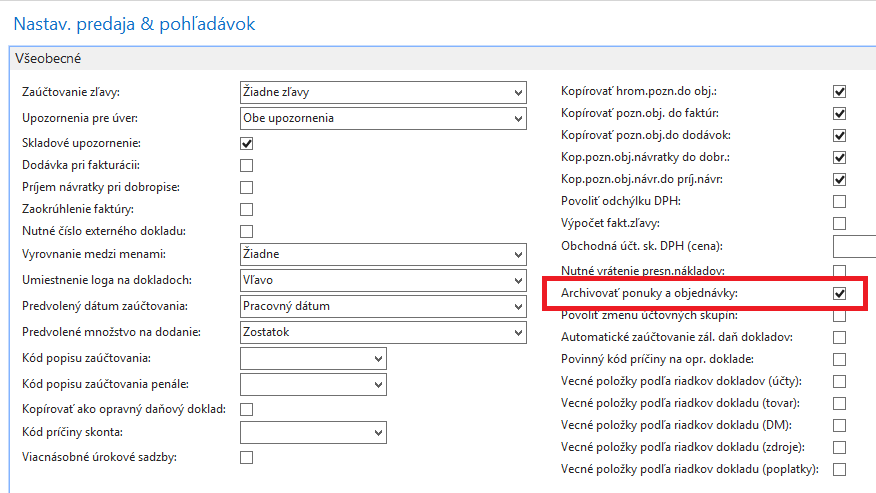
Po nastavení archivácie sa predajný doklad automaticky archivuje. Automatická archivácia sa vykoná v prípade tlače.
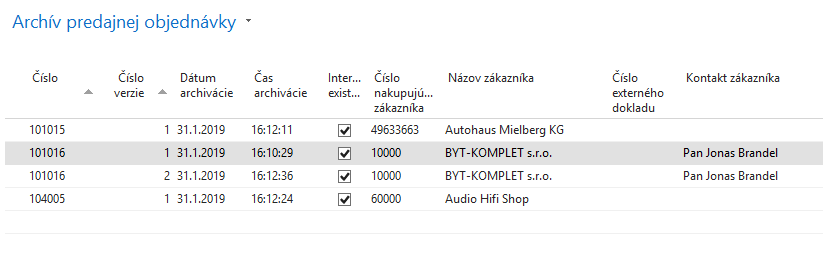
Zoznam archivovaných dokladov môžete následne nájsť v časti "/Oblasti/Predaj a marketing/ História". Nižšie na obrázku je zobrazený zoznam archivovaných dokladov.
Nastavenie kódu číselného radu do príslušného modulu
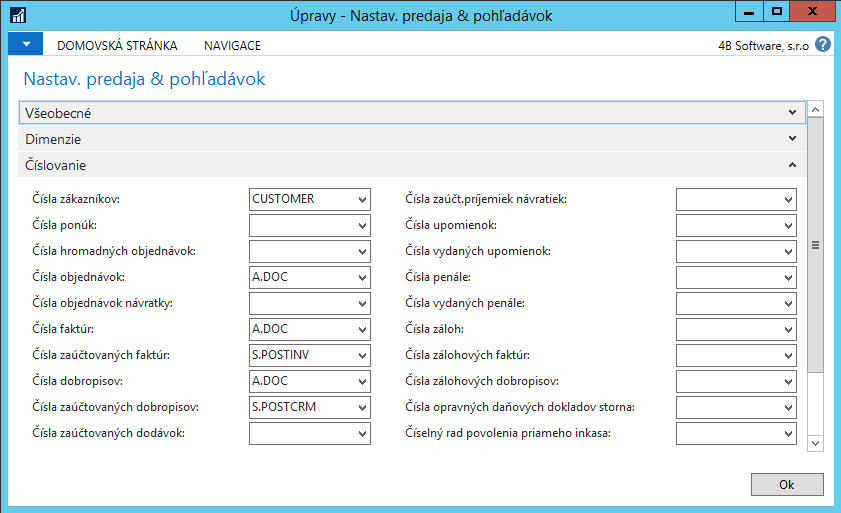
Priradenie kódov číselných radov pre jednotlivé moduly sa nastavuje pre každý modul samostatne. Pre oblasť "Predaj a marketing" sa číselné rady nastavujú v časti "/Oblasti/Predaj a marketing/Správa/Nastav. predaja & pohľadávok".
Pre oblasť "Nákupu a záväzkov" sa číselné rady nastavujú v časti "/Oblasti/Nákup/Správa/ Nastavenie nákupov a záväzkov".
Pre oblasť "Sklad" sa číselné rady nastavujú v časti "/Oblasti/Sklad/Správa/Nastavenie zásob".
Každé takéto štandardné nastavenie obsahuje časť "Číslovanie", v ktorej je možné nastaviť kódy číselných radov. Na obrázku nižšie je zobrazená časť "Číslovanie" pre priradenie kódov číselných radov.
Nastavenie riadkov číselných radov
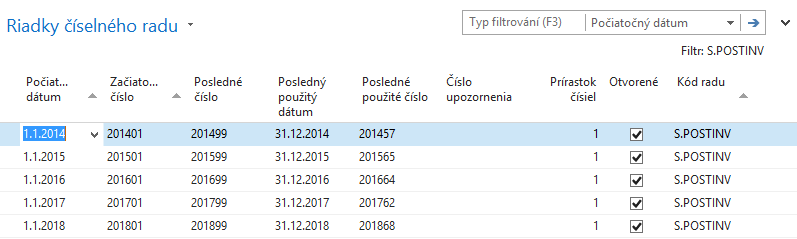
Nastavením kódov číselných radov je potrebné pokračovať nastavením riadkov číselných radov. Každému číselnému radu je možné nastaviť jeden alebo viacero riadkov číselných radov. V prípade, že číslovanie nie je závislé od dátumového obdobia, stačí nastaviť jeden riadok číselného radu. V opačnom prípade je potrebné nastaviť riadok číselného rado podľa požadovaného obdobia.
Na obrázku nižšie je zobrazená definícia riadkov číselného radu podľa dátumového obdobia.
Na obrázku nižšie je zobrazená definícia riadku číselného radu bez určenia dátumového obdobia.

Nastavenie kódov číselných radov
Nastavenie číselných radov nájdete v časti "/Oblasti/Správa/Nastavenie aplikácie/Všeobecné/ Číselný rad".
Každý číselný rad musí mať svoj jednoznačný kód. Pravidlom je, že kód číselného radu by mal naznačovať o aký typ sa jedná. Pokiaľ sa má číslo z číselného radu prideľovať automaticky, je potrebné zaškrtnúť pole "Predvolené čísla". V prípade, že číslo z číselného radu je potrebné zadávať manuálne, je potrebné zaškrtnúť pole "Manuálne čísla". Ak zaškrtnete pole "Časové poradie", systém zabezpečí aby Vám nevznikali medzery v číselnom rade. Pole "Časové poradie" sa odporúča používať iba ak je to nutné, pretože si to vyžaduje vyššie systémové nároky. V prípade, že chcete generovať riadky číselných radov automaticky, je potrebné nastaviť pole "Maska".
Nastavením kódov číselných radov je potrebné nastaviť riadky číselných radov.
Nastavenie číselných radov
Číselné rady predstavujú základ automatického prideľovania čísel vo všetkých moduloch Dynamics NAV.
Číselné rady môžeme vo všeobecnosti rozdeliť na rady pre:
- základné číselníky (napr. zákazníci, dodávatelia, tovary ...)
- evidenciu dokladov (napr. ponuky, objednávky, denníky, ...)
- evidenciu zaúčtovaných dokladov (napr. faktúry, dobropisy, dodacie listy, ...)
Nastavenie číselných radov sa realizuje v troch krokoch:
- nastavenie kódov číselných radov
- nastavenie riadkov číselných radov
- nastavenie kódu číselného radu do príslušného modulu
Nastavenie číselných radov nájdete v časti "/Oblasti/Správa/Nastavenie aplikácie/Všeobecné/Číselný rad".
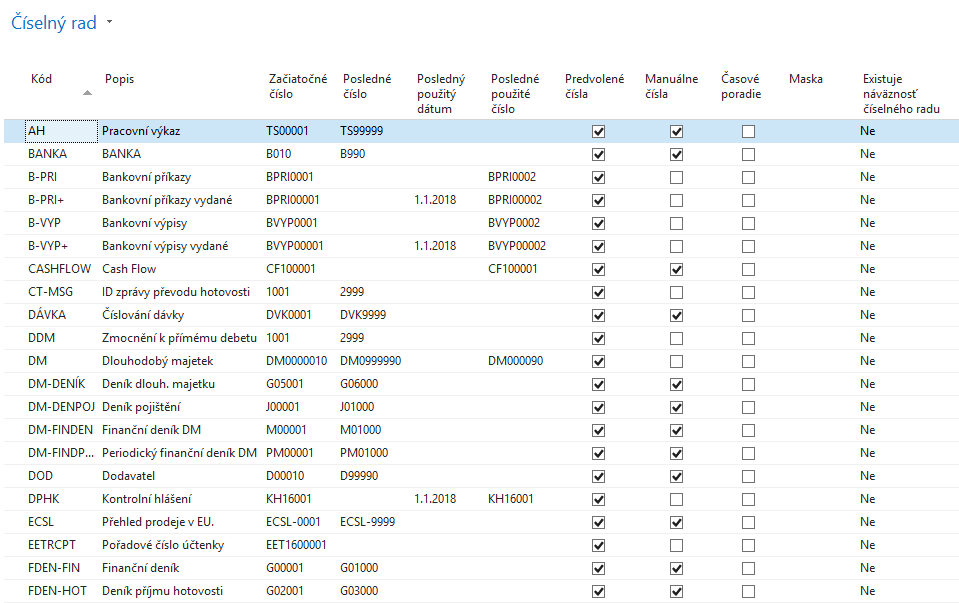
Nastavenie číselných radov pre nové účtovné obdobie
S nastavením nového účtovného obdobia je vhodné si skontrolovať a doplniť nastavenia riadkov číselných radov. Riadky číselných radov je možné doplniť ručne alebo si ich vygenerovať automaticky. Pre automatické generovanie môžete využiť funkčnosť "Generátor číselných radov z masky". Na obrázku nižšie je príklad nastavenia na generovanie riadkov číselných radov.
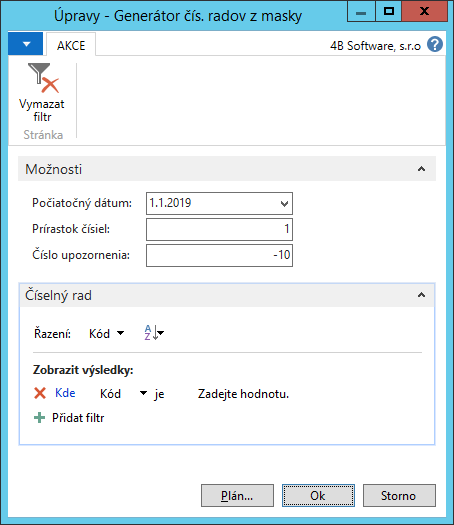
Pre správne generovanie je potrebné mať nastavené tzv. masky. Pre každý kód číselného radu, pre ktorý chcete generovať riadok číselného radu, je potrebné túto masku zadefinovať. V prípade, že maska nie je definovaná, sa pre dané obdobie riadok číselného radu automaticky nevytvorí.
V prípade, že chcete generovanie riadkov číselných radov maximálne zautomatizovať, môžete si túto funkciu naplánovať cez "Položky frontu úloh". Týmto spôsobom sa Vám v prvý deň účtovného obdobia vygenerujú riadky číselných radov bez toho, aby ste na to museli myslieť.
Vyrovnanie položiek v rôznych menách
V prípade, že zaúčtujete doklad v jednej mena a budete chcieť tento doklad spárovať s platbou v inej mene než je daný doklad, musíte mať správne nastavenie.
Nasledujúci postup popisuje, ako povoliť párovania na strane nákupu a záväzkov. Nastavenie je podobné aj pre stranu predaja a pohľadávok.
Postup:
- Vyberte ikonu
a zadajte "
Nastavenie nákupu a záväzkov". Potom vyberte súvisiaci odkaz. - V poli "Vyrovnanie medzi menami" vyberte jednu z nasledujúcich možností.
- "Žiadne" - znamená, že vyrovnanie medzi menami nie je povolené.
- "EMU" - znamená, že vyrovnanie medzi EMU menami je povolené.
- "Všetky" - znamená, že vyrovnanie medzi všetkými menami je povolené.
Po tomto nastavení je potrebne nastaviť finančné účty pre rozdielne zaokrúhlenie meny. V nastavení účto skupiny dodávateľa je potrebné nastaviť účet v poliach "MD účet zaok. vyrovnania meny" a "Dal účet zaok. vyrovnania meny".
Filtrovanie dát
Ak chcete vyhľadať údaje, napríklad názvy zákazníkov, adresy alebo skupiny produktov, môžete na to využiť filtrovanie podľa určitých kritérií. Ako kritérium vyhľadávania môžete použiť všetky čísla a písmená, ktoré bežne používate v konkrétnom poli. Okrem toho môžete použiť ďalšie symboly na filtrovanie dát.
Na filtrovanie dát môžete použiť:
- rýchly filter - slúži na filtrovanie podľa určitého poľa
- rozšírený filter - slúži na filtrovanie podľa viacerých polí
- flow filter - slúži k filtrovaniu tzv. počítaných polí
Je dôležité upozorniť na to, že filtrovať sa nedajú obrázky, BLOB polia, flow filtre a polia, ktoré nie sú súčasťou tabuľky.
Kľúčové znaky pre filtrovanie sú:
- "=" - je rovnaký, zhodný (napr. '' =Bratislava ")
- "<>" - je rôzny, neobsahuje (napr. " <>Bratislava ")
- ".." - interval (napr. " 01.01.2018..31.12.2018 ")
- ">" - väčší než (napr. " >01.02.2018 " )
- "<" - menší než (napr. " <01.03.2018 ")
- " | " - alebo (napr. " Bratislava|Trnava ")
- "&" - a súčasne (napr. " >1000&<2000 ")
- " * " - viac zástupných znakov (napr. " *software* ")
- "?" - práve jeden zástupný znak (napr. " sof?war? ")
- " @ " - ignoruje veľkosť písmen (napr. " @bratislava ")
Kľúčové znaky odporúčame nepoužívať v bežných dátach, pretože sa Vám môže skomplikovať filtrovanie takýchto dát.
Otvorenie nového fiškálneho roka a vytvorenie účtovného obdobia
Aby ste mohli účtovať do nového fiškálneho roka, musíte fiškálny rok najprv otvoriť a definovať jeho účtovacie obdobie. Pre niektoré spoločností sa fiškálny rok nezhoduje s kalendárnym rokom. Fiškálne obdobie môže byť merané v iných jednotkách času, ako sú mesiace alebo štvrťrok. Môžete použiť okno "Vytvoriť účtovný rok" k nastaveniu účtovného obdobia, ktoré vaša spoločnosť potrebuje.
Postup k otvoreniu nového fiškálneho roka je:
- Vyberte ikonu
a zadajte "Účtovné obdobia" a potom vyberte súvisiaci odkaz - V okne "Účtovné obdobia" zvoľte akciu "Vytvoriť rok"
- Vyplňte polia pre definíciu fiškálneho roka
- Zvoľte tlačidlo OK
Účtovné obdobie sú pridaná na stránku s vyplnenými poľami "Počiatočný dátum" a "Názov". Predvolené názvy sú založené na názve mesiaca od dátumu začiatku. Názov mesiaca môžete zmeniť podľa potreby. Po poslednom období fiškálneho roka je pridané účtovné obdobie so zaškrtávacím políčkom "Nový fiškálny rok".
Vytvorením nového účtovného obdobia je vhodné skontrolovať nastavenie číselných radov a poprípade doplniť nastavenia. Návod ako doplniť nastavenia nájdete v časti Nastavenie číselných radov pre nové účtovné obdobie.
Nastavenie alebo zmena účtovnej osnovy
Účtovné osnova zobrazuje zoznam účtov hlavnej knihy. Microsoft Dynamics NAV zahŕňa štandardnú účtovnú osnovu, ktorú môžete využiť ako základ pre vaše podnikanie. Samozrejme si ju viete upraviť podľa Vašich požiadaviek alebo si ju môžete vytvoriť nanovo.
Z účtovej osnovy môžete otvoriť každý finančný účet a pridať alebo zmeniť jeho nastavenia v závislosti od Vašich práv definovaných v systéme.
Účet hlavnej knihy môžete taktiež vymazať, avšak než ho zmažete, musí platiť nasledujúce:
- Zostatok na účte musí byť nula.
- Pole "Povoliť odstránenie finančného účtu pred" musí byť nastavené v okne "Nastavenie financií" a účet nesmie mať položky toho dáta či po ňom.
- Ak pole "Kontrolovať použitie fin. účtu" v okne "Nastavenia financií" je vybrané, potom účet nesmie byť využívaný v žiadnej z účtovacieho skupín alebo účtovacieho nastavenia.
Účtovné skupiny
Účtovné skupiny mapujú záznamy ako sú zákazníci, dodávatelia, tovary, zdroje a predajné a nákupné doklady s účtami v hlavnej knihy. Šetria čas a pomáhajú vyhnúť sa chybám pri účtovaní. Účtované hodnoty sa zapíšu na účty uvedené v účtovných skupinách. Ďalšie informácie nájdete v časti Nastavenie účtovnej osnovy.
Účtovné skupiny delíme na:
- Všeobecné
- Špecifické
- DPH
Všeobecné účtovne skupiny delíme na:
- Obchodná účtovná skupina
- Účtovná skupina tovaru
Špecifické účtovné skupiny delíme na:
- Účtovná skupina zákazníka
- Účtovná skupina dodávateľa
- Účtovná skupina zásob
- Účtovná skupina bankového účtu
- Účtovná skupina majetku
DPH účtovné skupiny delíme na:
- Obchodná účtovná skupina DPH
- DPH účtovná skupina tovaru
Definícia spôsobov platieb
Platobné metódy definujú, ako bude faktúra zaplatená. Môžete nastaviť akýkoľvek počet platobných metód. Príklady platobných metód môžu byť BANKA, HOTOVOSŤ, ŠEK, ÚČET. Platobné metódy sú spojené s dodávateľmi a zákazníkmi tak, aby špecifikovali, ako má byť faktúra zaplatená.
Nastavenie platobných metód
Niekoľko typických platobných metód je už definované v Dynamics NAV. Môžete definovať nové platobné metódy v okne Platobné metódy, ktoré môžete nájsť s vyhľadávací funkcií alebo otvoriť z poľa Platobná metóda na karte dodávateľa alebo zákazníka.
- Vyberte ikonu
(Vyhľadať stránku alebo zostavu), zadajte "Spôsoby platby" a potom vyberte súvisiaci odkaz. - Následne sa Vám zobrazí okno s aktuálnym zoznamom definovaných spôsobov platieb
- V prípade potreby môžete tieto záznamy upraviť alebo zadefinovať nové zoznamy. Následne tieto nove spôsoby budú viditeľné z karty zákazníka a dodávateľa.
Nastavenie financií
Microsoft Dynamics NAV obsahuje štandardné konfigurácie pre väčšinu finančných procesov. Ak potrebujete zmeniť konfiguráciu tak, aby zodpovedali vašej firme môžete využiť sprievodcu nastavením z domovskej stránky. Sprievodca Vám uľahčí nastavenie hlavne v prípade, keď s Dynamics NAV začínate. Nie všetky nastavenia je možné nastaviť prostredníctvom sprievodcu. Niektoré nastavenia, ako napríklad dimenzie, musíte nastaviť ručne.
Nastavenie financií Vám okrem iného umožňuje nastaviť:
- Spôsoby platby
- Účtoskupiny
- Odchýlky platby
- Otvorenie nového fiškálneho roka
- Vyrovnanie položiek v rôznych menách
- Účtovnú osnovu
- Cashflow (pripravujeme ...)
, zadajte "Zákazníci" a potom vyberte príslušný odkaz.
(Vyhľadať stránku alebo zostavu), zadajte "Spôsoby platby" a potom vyberte súvisiaci odkaz.